Máy in Epson L18050 là một trong những dòng máy in phun màu 6 mực (EcoTank) được ưa chuộng nhất hiện nay nhờ chất lượng bản in sắc nét, tốc độ nhanh và khả năng in ảnh chuyên nghiệp. Tuy nhiên, trong quá trình sử dụng, hiện tượng máy in Epson L18050 báo đèn đỏ là một rắc rối mà hầu như người dùng nào cũng sẽ gặp phải ít nhất một lần.
Với tư cách là những chuyên gia và kỹ thuật viên nhiều năm kinh nghiệm trong lĩnh vực sửa chữa và bảo trì máy in Epson, chúng tôi hiểu rằng việc đèn đỏ nhấp nháy hoặc sáng liên tục có thể gây gián đoạn công việc nghiêm trọng. Bài viết này sẽ cung cấp cho bạn một cẩm nang toàn diện, giải thích chi tiết ý nghĩa của từng tín hiệu đèn, nguyên nhân gốc rễ và cách khắc phục an toàn, chuẩn xác nhất.
1. Hiểu Về Các Tín Hiệu Đèn Trên Máy In Epson L18050
Máy in Epson L18050 báo đèn đỏ
Trước khi bắt tay vào sửa chữa, điều quan trọng nhất theo nguyên tắc chuyên môn (Expertise) là bạn phải “đọc vị” được chiếc máy in của mình. Bảng điều khiển của Epson L18050 khá tối giản, lỗi đèn đỏ thường xuất hiện ở hai vị trí chính: Đèn báo Giấy (Paper) và Đèn báo Mực (Ink).
Tùy thuộc vào trạng thái nhấp nháy hay sáng liên tục mà máy in đang cố gắng thông báo cho bạn những vấn đề khác nhau:
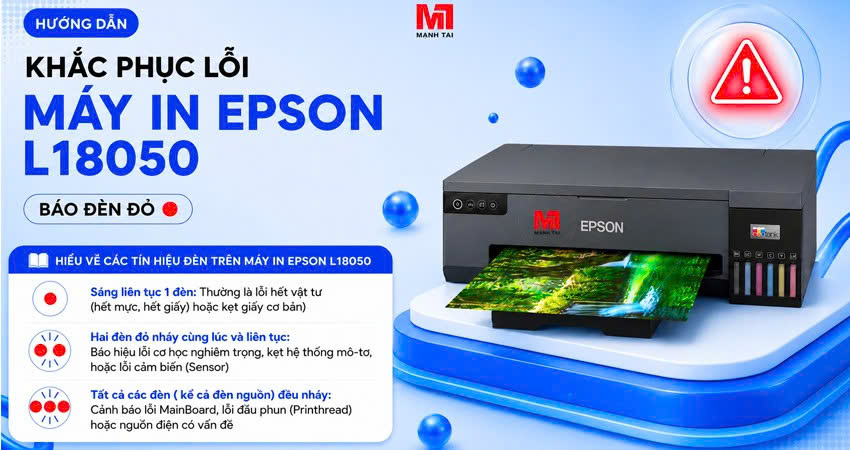
- Sáng liên tục 1 đèn (Mực hoặc Giấy): Thường là lỗi hết vật tư (hết mực, hết giấy) hoặc kẹt giấy cơ bản.
- Hai đèn đỏ nháy cùng lúc và liên tục: Báo hiệu lỗi cơ học nghiêm trọng, kẹt hệ thống mô-tơ, hoặc lỗi cảm biến (Sensor).
- Tất cả các đèn (kể cả đèn nguồn) đều nháy: Cảnh báo lỗi Mainboard, lỗi đầu phun (Printhead) hoặc nguồn điện có vấn đề.
Dưới đây, chúng ta sẽ đi sâu vào từng nguyên nhân cụ thể và cách xử lý triệt để.
2. Nguyên Nhân Và Cách Xử Lý Lỗi Máy In Epson L18050 Báo Đèn Đỏ
Máy in Epson L18050 báo đèn đỏ
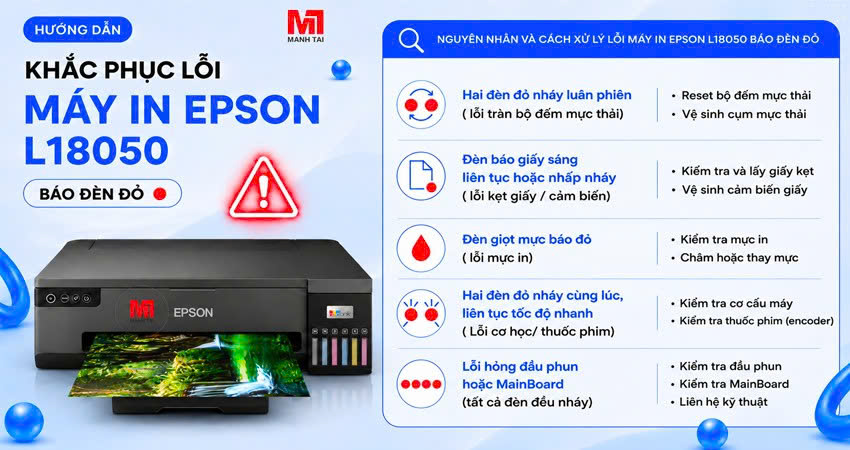
2.1. Hai Đèn Đỏ Nháy Luân Phiên (Lỗi Tràn Bộ Đếm Mực Thải)
Dấu hiệu nhận biết: Đèn giọt mực và đèn tờ giấy chớp tắt luân phiên nhau (đèn này tắt thì đèn kia sáng). Trên màn hình máy tính (nếu bạn ra lệnh in) sẽ hiện thông báo “A printer’s ink pad is at the end of its service life. Please contact Epson Support.”
Nguyên nhân: Đây không phải là hỏng hóc vật lý. Để bảo vệ máy in khỏi tình trạng mực thải tràn ra ngoài làm chập cháy các linh kiện điện tử, nhà sản xuất Epson tích hợp một “Bộ đếm” (Counter) bằng phần mềm. Khi bạn in, làm sạch đầu phun (Clean Printhead), một lượng mực sẽ bị xả ra các miếng mút thấm ở đáy máy. Khi bộ đếm đạt đến giới hạn 100%, máy in Epson L18050 báo đèn đỏ và khóa toàn bộ hệ thống để yêu cầu bạn bảo trì.
Cách khắc phục chuẩn chuyên gia:
Phương án 1: Sử dụng Cục Reset Chip Thải Epson L18050 là thiết bị phần cứng chuyên dụng giúp đưa bộ đếm mực thải của máy in trở về trạng thái ban đầu. Thiết bị này hỗ trợ xóa lỗi tràn bộ đếm mực thải (Maintenance Box is full) một cách nhanh chóng mà không cần dùng phần mềm.
Cách sử dụng cục reset chip thải
- Tắt máy in: Đảm bảo máy in đã được tắt hoàn toàn trước khi tháo gỡ.
- Tháo hộp mực thải: Kéo hộp bảo trì (nằm ở mặt sau máy in) ra ngoài.
- Kết nối đầu dò: Đặt cục reset sao cho các chân kim tiếp xúc khớp hoàn toàn với bản mạch IC trên hộp mực thải.
- Tiến hành reset: Nhấn và giữ cố định thiết bị trong khoảng 5 giây. Nếu đèn báo trên cục reset chuyển sang màu đỏ/báo sáng, quá trình xóa chip đã thành công.
Phương án 2: Sử dụng Hộp Mực Thải Epson L18050 Phụ kiện này chứa các tấm xốp để thấm hút mực thừa trong quá trình in và vệ sinh đầu phun. Khi hộp đầy, máy sẽ báo lỗi yêu cầu thay thế hoặc reset chip.
Các thông tin chi tiết về hộp mực thải Epson L18050:
- Công suất: Có thể chứa lượng mực thải tương đương khoảng 10.000 trang in A4 (tùy thuộc vào tần suất sử dụng và việc làm sạch đầu phun).
- Dấu hiệu cần thay: Đèn báo lỗi trên máy in nháy luân phiên, máy tính xuất hiện thông báo “Maintenance Box is full” hoặc “A printer’s ink pad is at the end of its service life”.
- Giá tham khảo: Hộp mực thải chính hãng hoặc tương thích thường có giá dao động từ 200.000 VNĐ
2.2. Đèn Báo Giấy Sáng Liên Tục Hoặc Nhấp Nháy (Lỗi Kẹt Giấy / Cảm Biến)
Dấu hiệu nhận biết: Chỉ có đèn hình tờ giấy hiện màu đỏ. Máy tính có thể báo “Paper Jam” hoặc “Out of Paper”.
Nguyên nhân:
- Máy thực sự bị kẹt giấy bên trong.
- Giấy in bị ẩm, cong vênh, hoặc đặt sai vị trí khiến quả đào không kéo được giấy.
- Có vật thể lạ (ghim bấm, mảnh giấy rách, tóc) rơi vào khe nạp giấy.
- Cảm biến giấy (Sensor) bị bụi bẩn che khuất hoặc bị chệch bánh răng.
Cách khắc phục:
- Tắt nguồn máy in ngay lập tức để tránh làm hỏng hệ thống nhông cốt.
- Mở nắp máy in lên và dùng đèn pin soi cẩn thận vào bên trong khoang máy.
- Nếu thấy giấy kẹt, hãy dùng hai tay kéo giấy ra thật từ từ và cùng chiều với chiều giấy chạy ra. Tuyệt đối không kéo ngược vì sẽ làm gãy lẫy cảm biến giấy.
- Nếu không thấy giấy, hãy kiểm tra khe nạp giấy phía trên.
- Vệ sinh quả đào cuốn giấy bằng khăn ẩm không xơ nếu thấy quả đào bị dính bụi giấy làm mất độ ma sát.
2.3. Đèn Giọt Mực Báo Đỏ (Lỗi Mực In)
Dấu hiệu nhận biết: Đèn có biểu tượng giọt mực sáng đỏ liên tục hoặc nhấp nháy.
Nguyên nhân: Với dòng EcoTank L18050, máy không dùng chip mực trên từng tép mực như các dòng cũ, nhưng hệ thống vẫn tính toán lượng mực hao hụt.
- Mực trong các bình chứa (Tank) thực sự đã cạn dưới vạch giới hạn dưới.
- Bạn đã đổ đầy mực nhưng chưa thao tác “xác nhận” (Reset Ink Level) trên hệ thống.
- Van mực bị khóa hoặc không khí lọt vào đường ống dẫn mực.
Cách khắc phục:
- Kiểm tra bằng mắt thường các bình mực bên ngoài. Nếu màu nào hết, hãy châm ngay mực chính hãng Epson (Mã mực 057) để đảm bảo độ bền đầu phun.
- Sau khi châm mực, nếu máy vẫn báo đèn đỏ, bạn cần thao tác reset lượng mực. Thông thường, bạn chỉ cần nhấn và giữ nút Giọt Mực (Ink Button) trên mặt máy khoảng 3-5 giây cho đến khi đầu phun di chuyển, sau đó làm theo hướng dẫn trên màn hình máy tính để xác nhận đã nạp đầy mực.
- Lưu ý: Việc để mực cạn kiệt hoàn toàn mới châm sẽ làm hệ thống ống dẫn bị hụt mực, bạn sẽ phải dùng tính năng Power Ink Flushing rất tốn mực để bơm lại.
2.4. Hai Đèn Đỏ Nháy Cùng Lúc, Liên Tục Tốc Độ Nhanh (Lỗi Cơ Học/Thước Phim)
Dấu hiệu nhận biết: Khi bật máy lên, cụm đầu phun chạy qua lại phát ra tiếng kêu to, rít hoặc va đập, sau đó khựng lại và máy in Epson L18050 báo đèn đỏ đồng thời cả 2 đèn với tốc độ rất nhanh (General Error / Fatal Error).
Nguyên nhân: Đây là lỗi phức tạp hơn, đòi hỏi kiến thức chuyên môn (Expertise) để xử lý. Các nguyên nhân chính bao gồm:
- Thước phim (Encoder Strip) hoặc đĩa phim (Encoder Disk) bị bám bẩn bởi mỡ trơn, mực in hoặc bụi. Đây là dải nhựa trong suốt có các vạch chia nhỏ giúp máy định vị đầu phun. Khi bị dơ, máy mất phương hướng và báo lỗi.
- Cáp tín hiệu đầu phun bị lỏng hoặc đứt.
- Động cơ mô-tơ kéo cụm đầu phun bị quá tải, mòn chổi than.
- Băng tải (Curoa) bị chùng.
Cách khắc phục:
- Vệ sinh thước phim: Rút điện máy in. Mở nắp máy, bạn sẽ thấy một dải nhựa trong suốt kéo dài ngang máy nằm sau cụm đầu phun. Dùng một tờ giấy ăn mềm, ẩm (có thể thấm chút cồn nhẹ), kẹp nhẹ vào dải thước phim và lau sạch từ trái qua phải. Cực kỳ cẩn thận để không làm đứt dải nhựa này hoặc làm xước các vạch vạch trên đó.
- Kiểm tra xem có dây cáp nào trong hệ thống CISS (hệ thống dẫn mực) bị vướng vào thành máy khi cụm đầu phun di chuyển hay không. Hãy sắp xếp lại gọn gàng.
- Nếu sau khi vệ sinh mà máy vẫn lỗi, khả năng cao mô-tơ hoặc cáp tín hiệu đã hỏng. Ở bước này, để đảm bảo an toàn và tin cậy (Trustworthiness), bạn không nên tự ý tháo lắp nếu không có kinh nghiệm. Hãy liên hệ với trung tâm bảo hành Epson hoặc thợ sửa chữa chuyên nghiệp.
2.5. Lỗi Hỏng Đầu Phun Hoặc Mainboard (Tất cả các đèn đều nháy)
Nếu ngay khi cắm điện, máy in không có bất kỳ chuyển động cơ học nào, hoặc có mùi khét, và toàn bộ hệ thống đèn (cả đèn nguồn, đèn Wi-Fi, đèn mực, đèn giấy) đều nhấp nháy liên tục, đây là dấu hiệu của lỗi phần cứng đặc biệt nghiêm trọng.
Nguyên nhân:
- Chập cháy Mainboard do côn trùng (kiến, gián) chui vào.
- Nước hoặc mực tràn vào cáp đầu phun gây đoản mạch (thường gặp khi người dùng tự ý vệ sinh đầu phun bằng dung dịch sai cách).
- Chết IC nguồn.
Cách khắc phục: Ngắt điện ngay lập tức. Đóng gói máy in cẩn thận và mang đến trung tâm dịch vụ ủy quyền. Không cố gắng tự cắm điện khởi động lại nhiều lần vì có thể gây cháy nổ hoặc hỏng hóc lây lan từ đầu phun sang Mainboard và ngược lại.
3. Lời Khuyên Để Tránh Lỗi Đèn Đỏ Trên Epson L18050
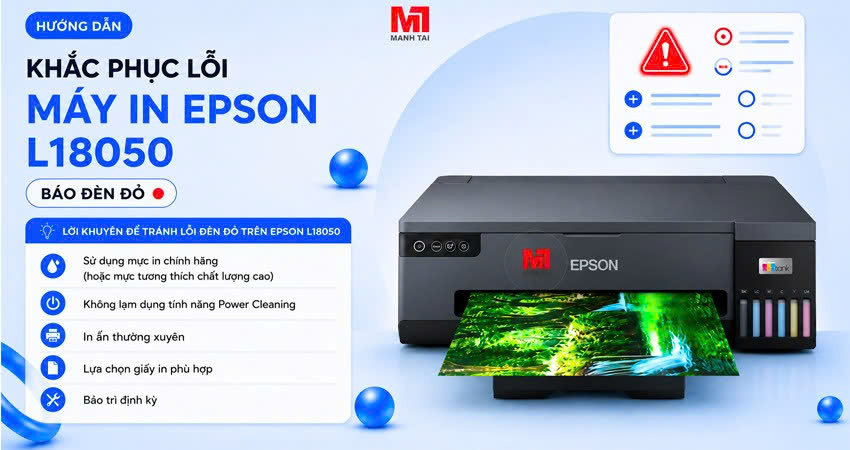
Máy in Epson L18050 báo đèn đỏ
- Sử dụng mực in chính hãng (Hoặc mực tương thích chất lượng cao): Mực kém chất lượng không chỉ làm sai lệch màu sắc mà còn nhanh chóng làm tắc nghẽn đầu phun. Quá trình làm sạch (Clean) liên tục sẽ khiến lỗi “Tràn bộ đếm mực thải” đến nhanh hơn gấp 3 lần.
- Không lạm dụng tính năng Power Cleaning: Tính năng này ngốn một lượng mực khổng lồ và đổ trực tiếp xuống mút thấm. Chỉ sử dụng khi thực sự cần thiết và đầu phun bị tắc nghẽn nặng.
- In ấn thường xuyên: Máy in phun sinh ra là để hoạt động. Nếu bạn để máy “đắp chiếu” vài tuần, mực sẽ khô tại đầu phun. Hãy cố gắng in ít nhất 1-2 bản mỗi tuần.
- Lựa chọn giấy in phù hợp: Lỗi kẹt giấy thường do sử dụng giấy quá mỏng (dưới định lượng 70gsm) hoặc giấy quá dày/cứng vượt ngoài thông số hỗ trợ của L18050. Luôn bảo quản giấy trong túi nilon kín để tránh hút ẩm.
- Bảo trì định kỳ: Nếu xưởng in của bạn hoạt động với công suất lớn, hãy mang máy đi bảo dưỡng định kỳ 6 tháng/lần để tra mỡ bò cơ học, vệ sinh thước phim và kiểm tra bộ phận kéo giấy.
4. Những Câu Hỏi Thường Gặp (FAQ) Về Lỗi Máy In Epson L18050
Q1: Tôi vừa châm đầy mực nhưng đèn mực vẫn báo đỏ, tôi phải làm sao?
Trả lời: Châm mực vật lý chưa đủ, bạn cần “báo cáo” cho phần mềm biết. Hãy bấm giữ nút Mực trên máy in trong 5 giây, hoặc mở phần mềm Epson Status Monitor trên máy tính, chọn “How to” hoặc “Reset Ink Level” và làm theo từng bước để máy nhận diện lại lượng mực mới.
Q2: Tôi có thể giặt mút mực thải thay vì mua mới không?
Trả lời: Hoàn toàn có thể. Việc giặt mút mực thải bằng nước sạch, sau đó phơi dưới nắng gắt hoặc sấy thật khô ráp là một cách tiết kiệm chi phí hiệu quả mà nhiều kỹ thuật viên vẫn áp dụng. Chỉ cần đảm bảo mút phải khô 100% trước khi lắp lại vào máy để tránh ẩm mốc và chập mạch.
Kết Luận
Hiện tượng máy in Epson L18050 báo đèn đỏ tuy gây ra nhiều phiền toái nhưng đa số đều là các cảnh báo cần thiết để bảo vệ hệ thống máy in của bạn. Bằng cách quan sát kỹ tín hiệu đèn, bình tĩnh phân tích theo các bước mà chúng tôi đã hướng dẫn ở trên, bạn hoàn toàn có thể làm chủ thiết bị và tự khắc phục được 80% các lỗi thông thường mà không cần tốn kém chi phí gọi thợ.
Tuy nhiên, với các lỗi liên quan đến phần cứng phức tạp như đầu phun hay Mainboard, hãy luôn nhớ nguyên tắc “An toàn là trên hết” và tìm đến sự trợ giúp của các chuyên gia sửa chữa máy in uy tín. Chúc bạn khắc phục lỗi thành công và có những bản in đẹp nhất với chiếc Epson L18050 của mình!
Công ty TNHH Một Thành Viên Dịch Vụ Thương Mại Mạnh Tài
Địa chỉ : Số 49/28 Bùi Quang Là, Phường An Hội Tây, TP.HCM
Hotline : 0901 357 008 – 0919 237 257 – 0916 650 680 – 0977 239 273
E-mail : mucinmanhtai@gmail.com
Website : mucinmanhtai.com