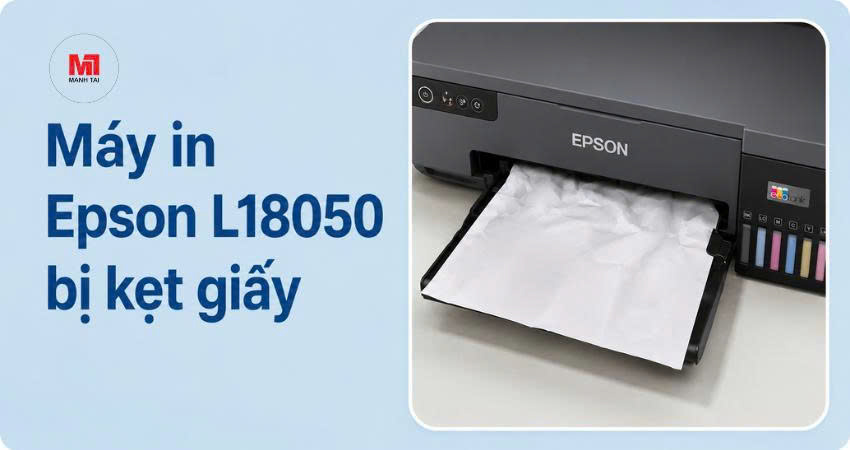
Máy in Epson L18050 bị kẹt giấy là một trong những sự cố gây gián đoạn công việc phổ biến nhất, đặc biệt đối với các cơ sở in ấn dịch vụ, studio ảnh hoặc văn phòng thường xuyên xử lý các bản in chất lượng cao. Với đặc thù là dòng máy in phun màu A3+ 6 màu mực, Epson EcoTank L18050 thường xuyên phải tiếp xúc với nhiều loại giấy có định lượng, độ dày và bề mặt khác nhau. Việc kẹt giấy không chỉ làm hỏng vật tư mà còn có nguy cơ gây xước đầu phun nếu không được xử lý đúng kỹ thuật.
Trong bài viết này, chúng tôi sẽ hướng dẫn bạn cách nhận biết, phân tích nguyên nhân gốc rễ và cung cấp các bước xử lý lỗi kẹt giấy trên Epson L18050 một cách an toàn, chuẩn xác nhất từ góc độ của các chuyên gia kỹ thuật máy in.
1. Dấu Hiệu Nhận Biết Máy In Epson L18050 Đang Bị Kẹt Giấy
Khắc Phục Lỗi Máy In Epson L18050 Bị Kẹt Giấy
Trước khi tiến hành sửa chữa, bạn cần xác định chính xác máy in của mình đang gặp lỗi kẹt giấy (Paper Jam) chứ không phải các lỗi phần cứng khác. Trên dòng Máy in Epson L18050, các dấu hiệu thường rất rõ ràng:
- Cảnh báo trên đèn tín hiệu: Đèn báo giấy (biểu tượng tờ giấy) trên bảng điều khiển của máy sẽ nhấp nháy liên tục màu đỏ. Trong một số trường hợp kẹt cơ nặng, cả đèn nguồn, đèn giấy và đèn mực có thể chớp nháy cùng lúc.
- Thông báo trên màn hình máy tính: Khi bạn đặt lệnh in, cửa sổ trạng thái máy in (Epson Status Monitor) trên máy tính sẽ hiển thị thông báo lỗi rõ ràng như: “Paper Jam. Remove the jammed paper and press the paper button” (Kẹt giấy. Hãy gỡ giấy kẹt và nhấn nút giấy).
- Biểu hiện vật lý:
- Giấy in bị cuốn vào được một nửa thì dừng lại đột ngột.
- Máy phát ra tiếng kêu “tạch tạch” hoặc tiếng rít lớn từ hệ thống bánh răng do cố gắng kéo giấy nhưng bị kẹt.
- Khay nạp thẻ nhựa (PVC/CD) không thu lại được vị trí ban đầu.
2. Nguyên Nhân Gốc Rễ Khiến Epson L18050 Kẹt Giấy
Khắc Phục Lỗi Máy In Epson L18050 Bị Kẹt Giấy
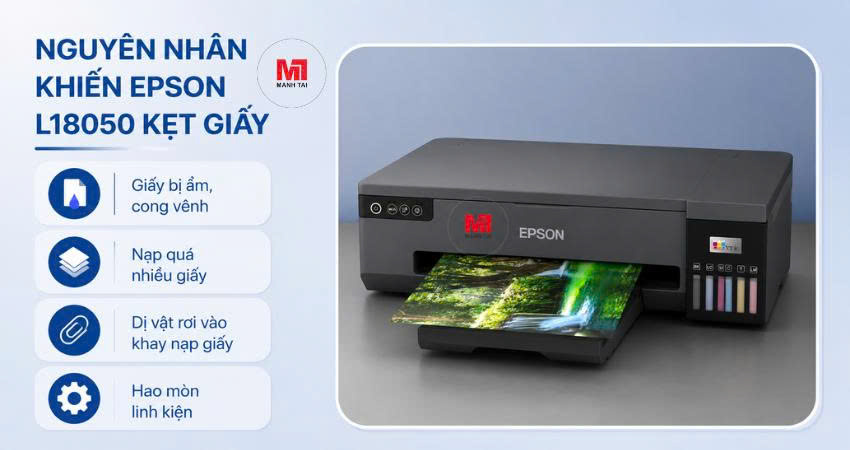
Để khắc phục triệt để và ngăn ngừa lỗi tái phát, chúng ta cần hiểu rõ tại sao máy in lại không thể kéo giấy một cách bình thường. Dưới đây là các nguyên nhân chính được tổng hợp từ thực tế bảo hành và sửa chữa:
2.1. Do chất lượng và loại giấy in không phù hợp
Epson L18050 là dòng máy in ảnh chuyên nghiệp, có thể in trên giấy dày. Tuy nhiên, nếu bạn vượt quá giới hạn hoặc dùng giấy kém chất lượng, lỗi kẹt giấy là điều tất yếu:
- Giấy bị ẩm, cong vênh: Tại môi trường khí hậu nhiệt đới như Việt Nam, giấy in để bên ngoài lâu ngày rất dễ hút ẩm, dẫn đến mép giấy bị cong vênh. Khi mâm cuốn giấy kéo xuống, tờ giấy cong sẽ cạ và quẹt trên đầu phun hoặc đầu phun gây kẹt.
- Định lượng giấy quá mức cho phép: Máy hỗ trợ in giấy ảnh dày, nhưng nếu bạn cố ép máy in các loại giấy bìa cứng vượt quá 260gsm, hệ thống rulo kéo sẽ không đủ lực để uốn cong tờ giấy qua hệ thống nạp.
- Sử dụng giấy decal bóc dở: Giấy decal có lớp keo dán. Nếu mép decal bị bong tróc, khi đi qua hệ thống nạp giấy, lớp keo này có thể dính chặt vào khay kéo giấy, gây kẹt cứng toàn bộ hệ thống cơ.
2.2. Lỗi thao tác nạp giấy của người dùng
- Nạp quá nhiều giấy cùng lúc: Khay nạp giấy phía sau (Rear Tray) của L18050 có sức chứa giới hạn (khoảng 100 tờ A4 thường, hoặc 20 tờ giấy ảnh). Việc nhồi nhét quá nhiều giấy làm tăng áp lực lên lò xo nạp, khiến máy kéo nhiều tờ cùng một lúc và kẹt ngay ở họng máy.
- Chốt căn giấy không khít: Hai thanh trượt cố định trên khay giấy nếu bị để quá lỏng sẽ khiến giấy đi vào bị xéo. Giấy đi xéo sẽ gập góc và kẹt lại ngay lập tức. Nếu ép quá chặt, giấy sẽ bị cong gập trước khi được kéo vào.
2.3. Dị vật rơi vào khay nạp giấy
Do thiết kế khay nạp giấy hướng lên trên, máy in Epson L18050 rất dễ bị các vật thể lạ rơi vào như: kẹp ghim, dây thun, mảnh giấy vụn, hoặc thậm chí là côn trùng. Chướng ngại vật này sẽ chặn đường đi của giấy và làm hỏng các bộ phận cuốn giấy, nạp giấy.
2.4. Hao mòn linh kiện
- Mòn quả đào cuốn giấy: Đây là linh kiện hao mòn theo thời gian. Bề mặt quả đào được làm bằng cao su có độ nhám. Sau khi in khoảng 20.000 – 30.000 trang, lớp cao su này sẽ bị mòn, nhẵn bóng hoặc chai cứng. Khi đó, quả đào sẽ trượt trên mặt giấy, không kéo được giấy hoặc kéo lệch gây kẹt.
- Lỗi cảm biến giấy: Cảm biến nhận diện giấy có thể bị bụi giấy bám vào che khuất, khiến máy nhận diện sai vị trí của giấy, báo lỗi kẹt giấy ảo (dù bên trong máy không hề có giấy).
3. Hướng Dẫn Các Bước Xử Lý Kẹt Giấy Epson L18050 An Toàn
Bước 1: Tạm dừng lệnh in và tắt nguồn máy
Ngay khi phát hiện máy kẹt giấy, hãy nhấn nút Hủy lệnh in trên máy tính. Sau đó, nhấn nút nguồn để tắt máy in hoàn toàn. Đợi máy tắt hẳn (các đèn ngừng sáng), hãy rút cáp nguồn và cáp USB để đảm bảo an toàn tuyệt đối về điện trước khi tháo gỡ giấy.
Bước 2: Kiểm tra khay nạp giấy phía trên
- Nhẹ nhàng rút những tờ giấy chưa bị cuốn vào máy ra khỏi khay nạp.
- Dùng đèn pin (đèn flash điện thoại) soi kỹ vào khe nạp giấy phía trên xem tờ giấy kẹt đang nằm ở vị trí nào.
- Nếu thấy mép giấy nhô lên trên, dùng hai tay cầm đều hai bên mép giấy và từ từ kéo kéo theo chiều giấy khi in ra, thao tác nhẹ nhàng, dứt khoát.
Bước 3: Xử lý giấy kẹt ở khoang bên trong (Vị trí đầu phun)
Nếu giấy đã bị cuốn sâu vào bên trong khoang in:
- Mở nắp trên của máy in.
- Quan sát vị trí của cụm đầu phun. Nếu cụm đầu phun đang đè lên tờ giấy kẹt, hãy dùng tay đẩy nhẹ cụm đầu phun sang sát mép bên phải hoặc bên trái của máy in để giải phóng không gian cho tờ giấy. (Lưu ý: Không chạm tay vào dải nhựa trong suốt có các vạch chia nhỏ nằm sau đầu phun – đó là thước phim, nếu làm bẩn máy sẽ in mờ, in bóng chữ).
- Khi giấy đã được giải phóng, dùng cả hai tay cầm mép tờ giấy, kéo từ từ theo chiều giấy chạy ra (hướng về phía cửa giấy ra). Không kéo lệch sang một bên để tránh làm rách tờ giấy.
- Nếu giấy bị rách, hãy dùng một chiếc nhíp y tế gắp cẩn thận từng mẩu giấy vụn ra ngoài. Một mẩu giấy nhỏ cỡ móng tay còn sót lại ngay cụm cảm biến cũng khiến máy tiếp tục báo lỗi.
Bước 4: Kiểm tra và vệ sinh mâm nạp khay CD/PVC
Epson L18050 có thiết kế in trực tiếp lên thẻ PVC và CD. Nếu bạn đang in khay này và bị kẹt:
- Hãy đẩy khay thẻ vào trong một chút rồi từ từ rút thẳng ra ngoài.
- Tuyệt đối không bẻ cong khay nhựa vì sẽ làm gãy các ray dẫn hướng.
Bước 5: Khởi động lại và kiểm tra hệ thống
- Sau khi chắc chắn không còn mẩu giấy nào bên trong, hãy đóng nắp máy in lại.
- Cắm điện và bật nguồn máy in.
- Theo dõi quá trình khởi động của máy. Cụm đầu phun sẽ chạy qua chạy lại để reset hệ thống. Nếu đèn báo nguồn sáng ổn định và đèn giấy không còn nhấp nháy, bạn đã khắc phục thành công.
- Hãy in thử một bài kiểm tra kim phun bằng giấy A4 mỏng bình thường để đảm bảo máy vận hành trơn tru.
4. Giải Pháp Phòng Ngừa Kẹt Giấy Trên Máy In Epson L18050
Khắc Phục Lỗi Máy In Epson L18050 Bị Kẹt Giấy
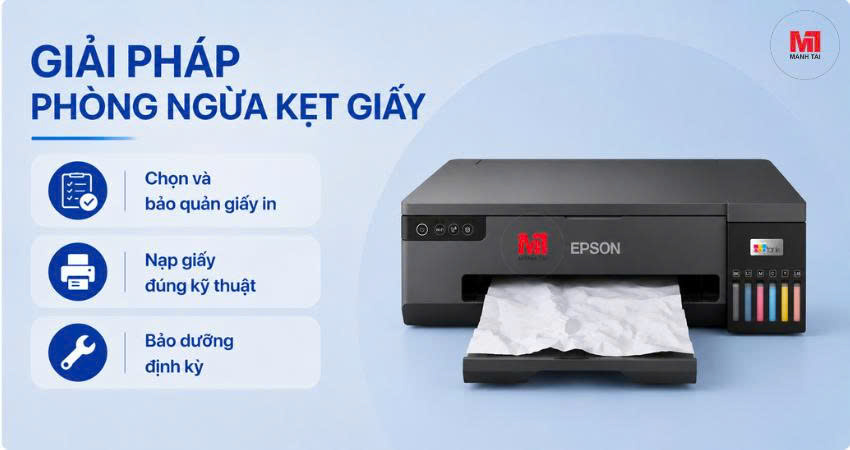
4.1. Chọn và bảo quản giấy in
- Kiểm tra giấy trước khi in: Thao tác cầm xấp giấy uốn cong và vuốt nhẹ các mép sẽ giúp tách rời các tờ giấy bị dính tĩnh điện vào nhau do cắt xén từ nhà máy, giảm thiểu 90% nguy cơ máy kéo nhiều tờ cùng lúc.
- Bảo quản chống ẩm: Giấy ảnh, giấy decal cần được bọc trong túi nilon kín, để trong hộp carton và bảo quản nơi khô ráo. Tránh để giấy thừa trên khay nạp của máy in qua đêm, đặc biệt là trong những ngày nồm ẩm.
- Sử dụng đúng giới hạn thiết kế: Mặc dù máy có thể in giấy dày, nhưng hạn chế in các loại giấy có bề mặt quá trơn ở mặt sau hoặc các loại bìa quá cứng.
4.2. Kỹ thuật nạp giấy
- Gạt các thanh chặn giấy cho vừa khít với khổ giấy (không ép quá chặt làm phồng giấy, không để quá lỏng làm giấy khi in bị lệch).
- Đóng nắp bảo vệ khay nạp giấy ngay khi không sử dụng để ngăn ngừa kẹp ghim, bụi bẩn, hay xác côn trùng (gián, thạch sùng) rơi vào bên trong họng máy.
4.3. Bảo dưỡng định kỳ
- Vệ sinh rulo cuốn giấy: Khoảng 2-3 tháng một lần (hoặc khi thấy máy hay trượt giấy), dùng một miếng vải mềm, không xơ (lint-free cloth) thấm một chút cồn y tế 70 độ. Mở nắp máy, dùng tay lau nhẹ bề mặt quả đào cao su để loại bỏ lớp bụi giấy, bụi bẩn bám trên đó, giúp khôi phục độ ma sát của rulo.
- Dùng khí nén: Sử dụng bình xịt khí nén khô để thổi sạch bụi bẩn quanh khu vực cảm biến quang học phía dưới họng giấy (lưu ý không xịt trực tiếp vào thước quang và đầu phun).
5. Các Câu Hỏi Thường Gặp (FAQ) Về Lỗi Kẹt Giấy Epson L18050
Hỏi: Tôi đã lấy hết giấy kẹt ra ngoài, tại sao máy in Epson L18050 vẫn báo nháy đèn đỏ báo giấy? Đáp: Hiện tượng này (còn gọi là kẹt giấy ảo) xảy ra do ba nguyên nhân:
- Vẫn còn mảnh giấy vụn cực nhỏ nằm khuất trong mắt đọc cảm biến (Sensor).
- Dải thước phim (Encoder Strip) bị bẩn do mỡ bôi trơn hoặc tay người dùng chạm vào trong lúc rút giấy. Hãy dùng khăn giấy khô, sạch lau nhẹ dải thước này.
- Lò xo đòn bẩy của bộ phận cảm biến bị tuột do thao tác rút giấy ngược chiều quá mạnh. Trường hợp này cần tháo vỏ máy để móc lại lò xo.
Hỏi: Máy in của tôi cứ kéo giấy vào một chút, bị lệch sang một bên rồi kẹt lại. Lỗi do đâu? Đáp: Lỗi kéo giấy bị xéo thường do: dị vật nhỏ rơi vào một bên khay nạp giấy cản trở đường đi; hoặc thanh chặn giấy chưa được thu sát vào mép giấy; hoặc một bên của cụm bánh răng cao su cuốn giấy đã bị mòn không đều.
Lỗi kẹt giấy trên máy in Epson L18050 hoàn toàn có thể được giải quyết dễ dàng tại nhà hoặc văn phòng nếu bạn bình tĩnh, am hiểu cấu tạo máy và tuân thủ các nguyên tắc an toàn. Bằng việc sử dụng giấy đúng chuẩn và bảo trì vệ sinh thường xuyên, bạn sẽ duy trì được chất lượng in ấn đỉnh cao và sự bền bỉ của dòng máy in phun 6 màu này. Chúc các bạn khắc phục thành công!
Công ty TNHH Một Thành Viên Dịch Vụ Thương Mại Mạnh Tài
Địa chỉ: 49/28 Bùi Quang Là, Phường An Hội Tây, TP.HCM
Hotline: 0901 357 008 – 0919 237 257
Email: mucinmanhtai@gmail.com
Thời gian làm việc: 8h00 – 17h00
Khiếu nại & Góp ý: 0919 300 268
Website: https://mucinmanhtai.com